

Hallo zusammen! Ich möchte heute ein paar Einblicke zum Thema Sonos-Setups in Ubiquiti UniFi-Umgebungen mit euch teilen. Wir sehen immer wieder die gleichen Fragen und Vorschläge dazu, wie man Sonos am besten in UniFi-Netzwerken nutzt. Deshalb wollte ich euch mal einen Blick hinter die Kulissen geben, wie wir an dieses Troubleshooting herangehen. UniFi hat selbst schon einen soliden Guide zu Sonos veröffentlicht, den wir euch [hier] empfehlen, aber wir wollten das Ganze noch etwas vertiefen.
Wir wissen, dass UniFi-Equipment bei unseren Power-Usern (und auch bei vielen von uns intern!) extrem beliebt ist. Während Sonos eigentlich so konzipiert ist, dass es in Standard-Heimnetzwerken direkt nach dem Auspacken funktioniert, bieten Managed Networks wie UniFi eine Kontrolle, die manchmal versehentlich genau die Kommunikation blockiert, die Sonos braucht, um euer System synchron zu halten.
Um es klar zu sagen: Heimnetzwerke sind komplex und jede Umgebung ist einzigartig. Basierend auf unserer internen Dokumentation und erfolgreichen Support-Fällen sind hier jedoch die Konfigurationen, die wir empfehlen, damit eure Musik ohne Unterbrechung läuft.
Disclaimer: Dieser Artikel ist auf dem Stand von April 2026. Einige Einstellungen könnten sich seit der Veröffentlichung dieses Beitrags geändert haben.
Die „Goldene Regel“: Verkabelt vs. WLAN
Eine der häufigsten Ursachen für Netzwerkstürme (Loops) ist ein „Mischbetrieb“, bei dem einige Sonos-Player verkabelt und andere über WLAN verbunden sind, kombiniert mit widersprüchlichen Spanning Tree Protocol (STP) Einstellungen.
Für die maximale Stabilität empfehlen wir generell einen dieser zwei Wege:
- Komplett Kabellos: Alle Sonos-Produkte verbinden sich direkt mit eurem UniFi-WLAN.
- Das ist oft das einfachste Setup für moderne Sonos-Produkte wie Era 100/300, Move und Roam.
- Komplett Verkabelt: Alle fähigen Sonos-Produkte sind per Ethernet angeschlossen.
- WLAN wird manuell bei jedem Player über die Sonos-App deaktiviert.
Falls ihr ein „Mixed“-Setup nutzt (einige verkabelt, andere kabellos via SonosNet), müsst ihr die STP-Einstellungen auf euren Switches korrekt konfigurieren, um Paketstürme zu vermeiden. (Siehe den Abschnitt „Spanning Tree“ weiter unten).
Troubleshooting: „Verschwundene Räume“ oder Gruppierungsprobleme
Falls Lautsprecher aus der Sonos-App verschwinden oder ihr Räume gruppiert, der Ton aber nur aus einem Lautsprecher kommt, prüft, ob der Multicast-Traffic blockiert oder gefiltert wird und ob IGMP Snooping aktiviert ist.
Hier sind die Einstellungen, die ihr im UniFi Network Controller prüfen solltet. Hinweis: Die Menüs können je nach Controller-Version leicht variieren.
- Grundlagen checken: Stellt sicher, dass der Controller (euer Handy) und das System im selben Subnetz/VLAN sind.
- Die „Deaktivieren“-Liste: Geht zurück in die WLAN-Einstellungen und prüft dreifach, ob Multicast and Broadcast Control sowie Multicast Enhancement ausgeschaltet sind.
- Neu provisionieren: Wartet nach dem Ändern dieser Einstellungen eine Minute, damit die Access Points neu provisionieren können. Oft hilft es auch, die Sonos-Player neu zu starten, nachdem die Netzwerkeinstellungen übernommen wurden, um alte Verbindungszustände zu löschen.
UniFi WLAN- & Netzwerkeinstellungen für Sonos
TL;DR: Deaktiviert Multicast Enhancement, Broadcast Control und Client Isolation.
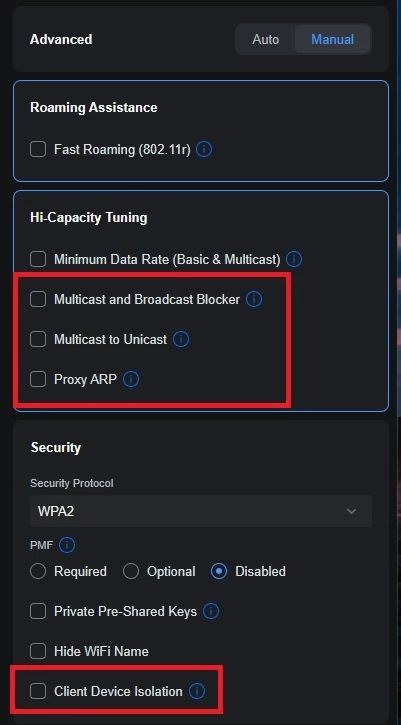
Geht zu Settings > WiFi und wählt euren WLAN-Namen aus. Ändert die Advanced Configuration auf Manual, um Folgendes zu prüfen:
- Hotspot 2.0: Aus (Off).
- Multicast Enhancement: Deaktiviert (Haken raus).
- Hinweis: Das klingt zwar nach etwas, das man haben möchte, aber es wandelt Multicast in Unicast um, was Probleme bei der Sonos-Gruppierung verursachen kann.
- Multicast and Broadcast Control: Deaktiviert (Haken raus). Dies blockiert Multicast-Traffic für nicht gelistete Geräte und ist ein häufiger Übeltäter für „verschwundene“ Player.
- Client Device Isolation: Deaktiviert (Haken raus). Dies verhindert, dass Geräte am selben AP miteinander kommunizieren können.
- Proxy ARP: Deaktiviert (Haken raus).
Globale Netzwerkeinstellungen
TL;DR: mDNS: Aktiviert, IGMP Snooping: Aktiviert.
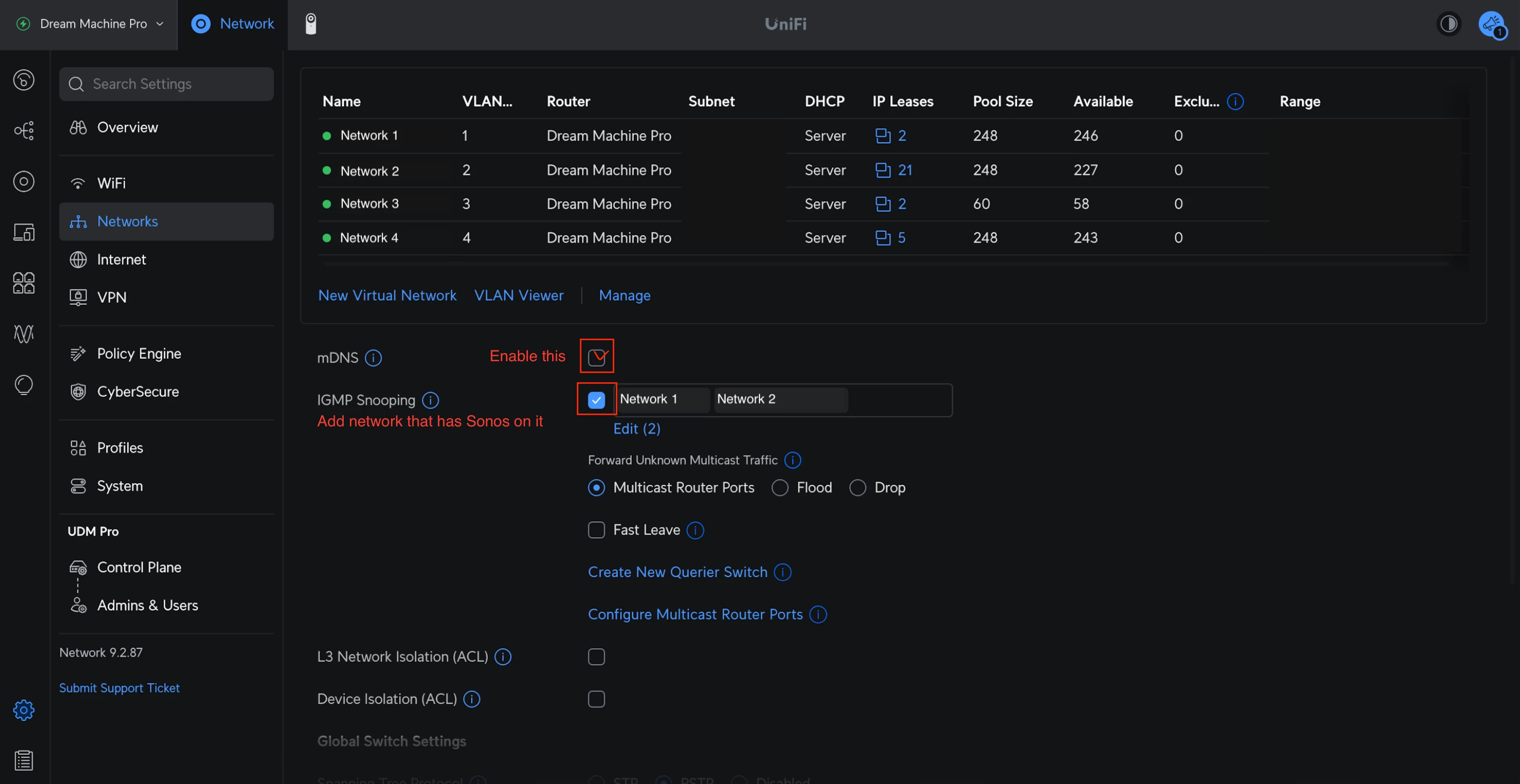
Geht zu Settings > Networks und wählt das Netzwerk aus, das Sonos nutzt:
- IGMP Snooping: Aktiviert. Das hilft, unnötigen Multicast-Traffic zu reduzieren, während sichergestellt wird, dass die richtigen Pakete bei euren Speakern ankommen.
- mDNS: Aktiviert.
- Technisch gesehen hilft das bei der Geräteerkennung. Wenn ihr ein komplexes Setup mit getrennten Sonos-Systemen in verschiedenen VLANs betreibt, muss mDNS eventuell deaktiviert werden – aber für 99 % der Heimanwender gilt: ANLASSEN.
Spanning Tree Protocol (STP) Einstellungen
Wenn ihr Sonos-Geräte per Kabel an euer Netzwerk angeschlossen habt (ohne das WLAN am Gerät zu deaktivieren), müsst ihr STP auf euren UniFi-Switches konfigurieren, um Netzwerkschleifen zu verhindern. Sonos nutzt STP (802.1d), um den besten Pfad für die Daten zu finden.
Globale Switch-Einstellungen
TL;DR: STP Switch-Priorität 4096 / 8192 / 12288.
- Spanning Tree: Wählt STP (nicht RSTP).
- Priority: Setzt euren Core-/Haupt-Switch auf 4096.
- Falls ihr weitere Switches dahinter geschaltet habt (Daisy-Chain), setzt diese auf 8192.
- Tertiäre Switches (dritte Ebene) sollten auf 12288 gesetzt werden.
Port-spezifische Einstellungen: Für die Ports, an denen ein Sonos-Gerät direkt steckt:
- STP: Aktiviert
- Edge Port: Auto oder Aktiviert
- BPDU Guard: Deaktiviert
- Root Guard: Deaktiviert
- Path Cost: 10
- Port Priority: 128
Abschließende Gedanken
Ich hoffe, das hilft dabei zu klären, wie man Sonos und UniFi am besten in Einklang bringt. Wir wissen, dass einige von euch sehr anspruchsvolle Heimnetzwerke haben, und wir wollen sicherstellen, dass unsere Produkte dort reibungslos mitspielen.
Ich beantworte gerne Fragen zu diesen spezifischen Einstellungen, so gut ich kann. Wenn ihr eine spezielle Topologie habt, die diesen Regeln trotzt, lasst es uns in den Kommentaren wissen – wir lieben es zu sehen, wie ihr eure Systeme aufbaut!