Frage

Pfadeingabe zur Musikbibliothek

  • December 26, 2025
  • 17 Antworten
  • 113 Ansichten

Forum|alt.badge.img

Hallo,

ich habe schon einige Beiträge hierüber hier gelesen, bin aber keinen Schritt weitergekommen.

Ich möchte via App meinen Musikordner für die Musikbibliothek von Sonos freigeben, das gelingt mir aber nicht und es gibt auch keine Fehlermeldung.

Ich habe  2 Ordner zur Auswahl: Auf Festplatte D:\Musik (Freigabe ausgeführt) oder auf der Fritzbox in fritz.nas im Ordner NAS.

Der NAS-Ordner liegt bei mir als Netzlaufwerk Z: vor. Heißt dort NAS(\\fritz.box\xxxx)

Wie genau müsste ich den Pfadnamen anpassen und eintragen?

Einige Beispiele: //fujitsu-H7510/D:/Musik

//fritz.box/fritz.nas/NAS

//fritz.box/xxxx/fritz.nas/NAS   wobei xxxx der Fritzboxname ist. IP-Adresse ebenfalls versucht.

Wer hat den richtigen Tipp?

Besten Dank

17 Antworten

Forum|alt.badge.img+3
  • Aufsteigendes Talent
  • December 27, 2025

Du gibst den Pfad zur Musikbibliothek nicht einfach als lokalen Ordnerpfad ein, wie man ihn vom eigenen Rechner kennt. Sonos erwartet immer einen Netzwerkpfad zu einem freigegebenen Ordner. Das gilt auch dann, wenn sich die Musik auf demselben PC oder Mac befindet, auf dem du die Sonos App nutzt.

Wenn deine Musik auf einem Windows- oder Mac-Rechner liegt, musst du den Ordner zuerst im Netzwerk freigeben. Unter Windows funktioniert das über Rechtsklick auf den Ordner, dann Eigenschaften und dort die Freigabe aktivieren. Wichtig ist, dass der Ordner über das Netzwerk erreichbar ist und nicht nur lokal existiert.
Der Pfad, den du anschließend in Sonos einträgst, sieht nicht wie ein normaler Laufwerkspfad aus. Stattdessen nutzt du einen Netzwerkpfad, zum Beispiel
//Quelle/Musik
Dabei steht „Quelle“ für den Namen deines PCs oder NAS (IP-Adresse) und „Musik“ für den freigegebenen Ordner.

In der Sonos App findest du die Einstellung unter Einstellungen, dann System und dort Musikbibliothek. Dort kannst du eine neue Musikbibliothek hinzufügen und den Netzwerkpfad eintragen.

https://support.sonos.com/de-de/article/add-your-music-library-to-sonos?utm_source=cr-care&utm_medium=limited%2Fml&utm_campaign=cr-care-limited%2Fml


Forum|alt.badge.img
  • Autor
  • Auffällig
  • December 27, 2025

Besten Dank!

Jetzt sieht es schon besser aus. Ich hätte nicht gedacht, dass Computername und Ordnername schon ausreichten ohne den Namen der Partition. 

Da mein Laptop aber nach 5 Minuten in den Ruhestand geht, werde ich wohl auf die NAS-Variante zurückgreifen müssen. Der Router ist ja immer an.


Superschlumpf
Forum|alt.badge.img+4

@Bernd12 

Moin…

Ich hab nen USB Stick mit meiner Musiksammlung an die Fritzbox gehängt und als NAS Speicher eingerichtet. 
Funktioniert bestens…

Pfad in der Sonos App sieht dann i. d. R. so aus:


Forum|alt.badge.img
  • Autor
  • Auffällig
  • December 27, 2025

Hallo,

leider klappt es mit dem NAS-Pfad nicht,  obwohl ich verschiedenste Variationen ausprobiert habe.

Habe folgende Heimnetzfreigabe in der Fritzbox gemacht :

Zugriff auf ein Heimnetzwerk:

Name fritz.nas

Arbeitsgruppe: Workgroup

Untersterstützung für Smbv1 aktiviert

Im Windowsexplorer Netzlaufwerk hinzugefügt unter \\fritz.box\fritz.nas\NAS  Dateien werden alle aufgelistet.

Genau im Ordner “NAS” (kein Unterordner Musik!) befinden sich meine Musikdateien.

Was muss ich jetzt in der Sonos-App unter System->Einstellungen->Musikbibliothek  eintragen?


Forum|alt.badge.img
  • Autor
  • Auffällig
  • December 27, 2025

Hallo,

//fritz.box/fritz.nas

habe ich schon zigmal ohne Ergebnis eingetragen. Auch //fritz.box/fritz.nas/NAS  bringt kein Resultat.


Forum|alt.badge.img
  • Autor
  • Auffällig
  • December 27, 2025

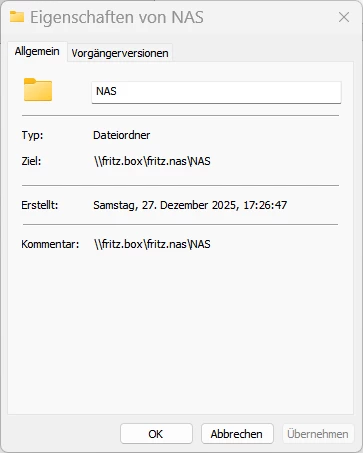
Hier der Pfad in Win11 unter Eigenschaften des Ordners “NAS”:


Oder könnte es sein, dass der Ordner zu groß ist? Knapp 40 GB Dateien? Bei einer Eingabe ackert der jetzt schon mehr als eine halbe Stunde um den Inhalt anzuzeigen.


Hedy L.
  • December 27, 2025

@Bernd12, eventuell bringen Sie diese Anleitungen weiter.


Wenn Ihnen Ihre Musiksammlung wichtig ist, sollten Sie sich ein “richtiges” NAS anschaffen. Zum Fritz!NAS habe ich keine Informationen, aber sowohl Windows wie macOS mauern sich unter dem Vorwand der “Privatsphäre und Sicherheit” immer weiter ein (und sperren SMB-/UPnP-/DLNA-Funktionalitäten aus).


Hedy L.
  • December 27, 2025

Nachtrag: Bitte vergewissern, dass “Privates Netzwerk” aktiv ist.

https://www.netzwelt.de/betriebssysteme/windows-11/windows-oeffentliches-netzwerk-privates-aendern.html


Superschlumpf
Forum|alt.badge.img+4

@Bernd12 

Nutzt du ein Sonos S1 oder S2 System? Falls S2, dann deaktiviere bitte mal SMB 1 Unterstützung an der Fritzbox. 
Der per USB an der Fritzbox angeschlossene Speicher funktioniert aber und die Dateien werden unter Fritz NAS angezeigt?


Forum|alt.badge.img
  • Autor
  • Auffällig
  • December 27, 2025

@Superschlumpf 

Wenn ich von Windows auf das Netzlaufwerk Z: zugreife, kann ich alle Musikdateien direkt abspielen.

Ich habe zwei Sonos-Apps auf dem Laptop:

Eine heißt “Sonos” und die andere “Sonos S1”. Die letztere ist aber nicht konfiguriert. 

eine “S2” habe ich im Playstore nicht entdecken können.

Ich arbeite also mit der App “Sonos”.

Allerdings gibt es im Playstore eine “Sonos S1+S2”. Daran habe ich mich aber noch nicht gewagt oder sollte ich?

Geräte: Beam 2, Era100


Hedy L.
  • December 27, 2025

@Bernd12, “Sonos” ist die offizielle S2-App. Über den Windows-Controller lässt sich die Musikbibliothek einfacher einrichten.

https://support.sonos.com/de-de/downloads


Deinstallieren Sie die S1-App bitte, wenn Sie sie nicht brauchen und starten anschließend Ihr Mobilgerät neu.


Superschlumpf
Forum|alt.badge.img+4

@Bernd12 

Dann nutzt du S2, also die aktuelle Version, und solltest SMB1 evtl. besser an der Fritzbox deaktivieren. 


Forum|alt.badge.img
  • Autor
  • Auffällig
  • December 27, 2025

Besten Dank an alle!

Ich habe die PC-App installiert und dort hatte ich sofort Zugriff auf den Ordner.

Und siehe da, nach ca. 2 Std. wurde mir endlich auch in der App der Pfad angezeigt und die Dateien aufgelistet.

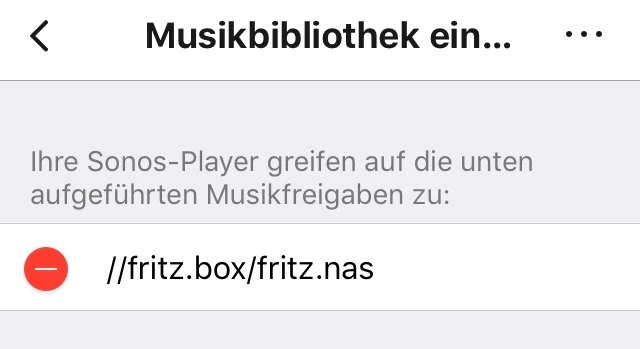
Der richtige Netzwerkpfad in meinem Fall ist also //fritz.box/fritz.nas/nas 

Offensichtlich dauert die Indizierung bei großen Ordnern sehr lange und solange die App auf der Suche ist, sollte man sie auch stundenlang in Ruhe lassen. Beendet die App aber kurze Zeit nach der Eingabe des Pfades die Suche, ist der Pfad falsch. Das muss man erst mal wissen.  

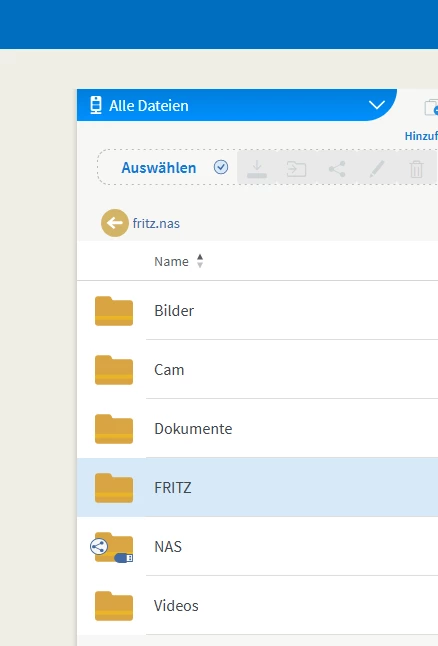
Und noch etwas sollte man beachten: zusätzlich zu der Einrichtung des Nas in der Fritzbox, muss man dort zusätzlich noch Fritz!Nas aufrufen und den Zielordner - in meinem Fall “NAS” - mit Rechtsklick im Netzwerk freigeben. Danach bekommt der Ordner das von WhatsApp bekannte Teilungszeichen mit den 3 verbundenen Punkten.

Letzteres hatte ich bisher in keiner Anleitung gelesen.


Hedy L.
  • December 27, 2025

@Bernd12, danke, den Lösungsansatz werde ich mir gleich als Lesezeichen setzen. 🙂

Der Vollständigkeit halber: https://fritz.com/de-at/apps/knowledge-base/FRITZ-Box-7590/543_Speicher-NAS-am-Computer-als-Netzlaufwerk-einrichten


Dumme Frage, was hat die WhatsApp damit zu tun? Oder ist die Fritz!App gemeint?


Forum|alt.badge.img
  • Autor
  • Auffällig
  • December 27, 2025

Fehler meinerseits, wenn ich in der Galerie ein Foto aussuche und es z.B. via Whatsapp einem anderen zukommen lassen möchte, klicke ich auf das Symbol für “Teilen” (mit den 3 verbundenen  Punkten) und das ist das, was du auf dem Screenshot vorher auf dem Ordner NAS siehst.

Ich hätte also schreiben müssen: “...das von Android bekannte Symbol für “Teilen” von Dateien.” 

Hat mit WhatsApp direkt nichts zu tun, wird von mir aber fast immer in Verbindung mit zu versendenden Dateien via WA benutzt.


Superschlumpf
Forum|alt.badge.img+4
  • Superstar
  • December 28, 2025

@Bernd12 

Das Ganze ist jetzt aber die normale Vorgehensweise, die auch direkt über die App funktioniert hätte. Man muss…

  1. den Pfad exakt eingeben (in deinem Fall also inkl. des verwendeten Unterordners
  2. warten bis der Index der MuBi erstellt ist


Forum|alt.badge.img
  • Autor
  • Auffällig
  • December 28, 2025

@Superschlumpf 

Letzten Endes hat das ja auch über die App funktioniert. Schwierig dabei ist nur, wie der genaue Pfad heißen muss und wie man ihn formuliert. Außerdem gibt es ja noch feine Unterschiede zwischen einem Ordner auf einem Computer und einem Ordner im NAS. Und man muss das Verhalten der App kennen, nämlich, dass, solange die App sucht (das kann man ja erkennen), ist alles OK, auch wenn es Stunden dauert.

Bei Windows ist es oft anders  und bedeutet das Programm ist abgestürzt und muss neu gestartet werden. Hätte ich gewusst, dass, wenn die Indizierung beendet ist, immer der korrekte Pfad zur Musikbibliothek dauerhaft mit dem Minuszeichen erscheint, wäre alles OK gewesen. So aber hatte ich zigmal schon den richtigen Pfad eingegeben, aber nicht lange genug gewartet. Von der Verwirrung mit den Slashs und Backslashs ganz zu schweigen!