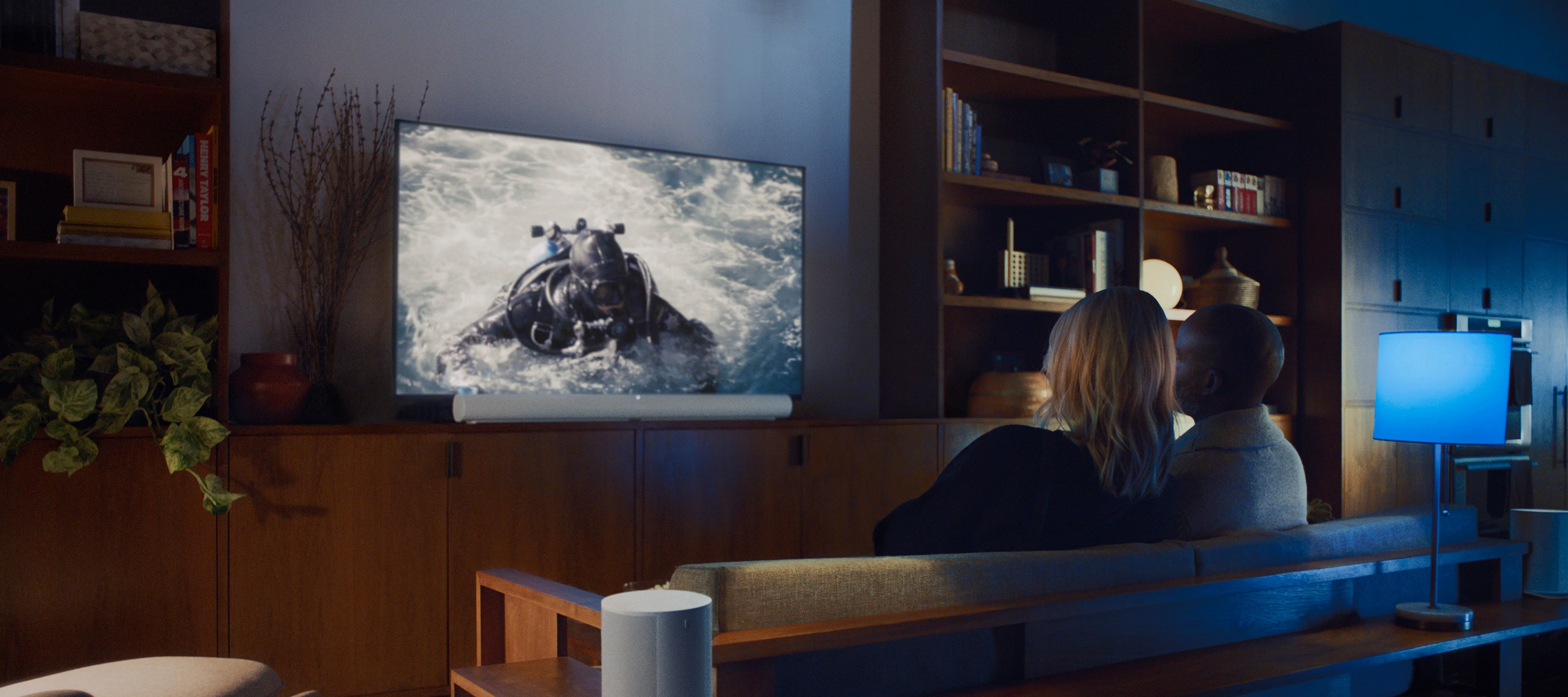


Hallo zusammen – es ist so weit! Ab heute könnt ihr Sonos Voice Control mit Hue-Lampen und smarten Steckdosen verwenden. Sprecht einfach mit euren sprachgesteuerten Sonos-Lautsprechern, um Lichter ein- oder auszuschalten, die Helligkeit anzupassen, die Farben zu ändern oder eine Szene einzustellen. Die Integration wird auf Englisch (en-US) und Französisch (fr-FR) unterstützt.
Aus meinen eigenen Tests gibt es ein paar Dinge, die ihr wissen solltet. Erstens – ihr startet den Prozess in der Hue-App, nicht in der Sonos-App. Genauso wichtig – stellt sicher, dass ihr zuerst beide Apps habt. Wenn ihr in der Hue-App auf den „Sonos Voice Control“-Button klickt, öffnet sich die Sonos-App nur, wenn sie bereits auf eurem Gerät heruntergeladen wurde. Beide Apps müssen außerdem auf dem neuesten Stand sein, um fortzufahren, und beide Systeme benötigen ebenfalls die aktuellste Firmware. Falls ihr mehrere Sonos- oder Hue-Konten verwendet (so wie ich gelegentlich), stellt sicher, dass ihr euch zuerst in beiden Apps mit dem richtigen Konto anmeldet.
Einrichtungsprozess
Öffnet nach dem Update die Hue-App und geht zu Einstellungen > Smart Home, klickt auf das Pluszeichen (+) in der oberen rechten Ecke und wählt dann „Sonos Voice Control“ aus. Das leitet euch zur Sonos-App weiter; folgt den Anweisungen, um euer Sonos-System mit dem richtigen Hue Home zu verbinden (falls ihr mehr als eins habt), und schon seid ihr fertig. Bei Bedarf könnt ihr die Verknüpfung mit Sonos Voice Control im selben Bereich „Smart Home“ der Hue-App oder hier auf der Hue-Website wieder aufheben.
Verfügbare Befehle
Alle grundlegenden Befehle, die ihr erwarten würdet, sind da. Beginnt einfach mit „Hey Sonos“ – “turn on the lights in the kitchen,” “set the living room lights to 80%,” “turn the porch lights to blue usw. Ihr könnt auch Hue-Szenen aktivieren (“turn on my movie scene”), und wenn ihr smarte Hue-Steckdosen verwendet, könnt ihr diese ebenfalls per Sprachbefehl ein- oder ausschalten.
Wenn der Raumname in der Hue-App mit dem Raumnamen in der Sonos-App übereinstimmt, könnt ihr einfach “turn on the lights” sagen, ohne den Raumnamen zu nennen. Nice! Andernfalls schaltet “turn on the lights” alle Lichter ein, also denkt daran, den Raumnamen anzugeben, wenn es nötig ist.
Eine Sache, die ihr beachten solltet: Das Ausschalten von Hue-Szenen über Sonos Voice Control ist derzeit nicht möglich. Wenn ihr mehrere Geräte mit demselben Raumnamen habt (wie zum Beispiel eine smarte Lampe, eine smarte Steckdose und einen Sonos-Lautsprecher) und Sonos sagt “turn on the kitchen”, haben die Lichter Vorrang. So wird nicht gleichzeitig auch die Musikwiedergabe gestartet und eure smarte Steckdose eingeschaltet.
Wie es funktioniert
Eine ziemlich coole Sache: Sobald ihr diese Integration eingerichtet habt (wofür eine aktive Internetverbindung nötig ist), funktioniert Sonos Voice Control auch offline weiter. Ein weiterer Pluspunkt 👏 Und für die Technik-Nerds unter euch, die so etwas interessiert: Das Ganze läuft über eine SSL-verschlüsselte Verbindung zwischen euren Sonos-Produkten und der Hue Bridge, bevor es über das Zigbee-Protokoll an die Lampen und smarten Steckdosen weitergeleitet wird.
Dabei müsst ihr bedenken, dass Sonos und Hue direkt über das lokale Netzwerk (LAN) kommunizieren müssen; ihr könnt also zum Beispiel keine Hue-Lampe in eurem Ferienhaus von eurem Sonos-System am Hauptwohnsitz aus fernsteuern.
Weitere Details
Noch etwas, das ihr wissen solltet: Die Synchronisierung von geänderten Raumnamen zwischen den Diensten kann bis zu 24 Stunden dauern. Sprachbefehle funktionieren zum Beispiel möglicherweise nicht sofort wie erwartet, nachdem ihr einen Raumnamen in der Hue-App von „Wohnzimmer“ in „Familienzimmer“ geändert habt. Es kann deutlich schneller gehen … Stunden oder vielleicht sogar Minuten … aber gebt dem Ganzen bis zu 24 Stunden Zeit und versucht es dann erneut.
Mehrere Anfragen in einem Befehl (“turn the lights off in the kitchen and dim the lights in the living room”) werden nicht unterstützt, und die Zeitplanung muss weiterhin in der Hue-App erfolgen (“turn the lights on at 6 am” wird nicht wie gewünscht funktionieren).
Sonos Voice Control funktioniert sowohl mit der Hue Bridge (v2) als auch mit der Hue Bridge Pro, sodass diejenigen von uns, die Hue schon eine Weile nutzen, ihr bestehendes Setup weiterverwenden können. Ich habe die Hue Bridge Pro noch nicht ausprobiert, aber nach dem, was ich bisher gesehen habe, werde ich mir wohl eine zulegen und sie testen.
Ressourcen und Abschluss
Das alles sollte ziemlich unkompliziert sein, aber ich bin hier, um zu helfen, falls ihr Fragen oder Feedback habt. Ich persönlich nutze diese Funktion täglich und hoffe, sie gefällt euch auch. Ein besonderer Dank geht an unsere Partner bei Hue für diese tolle Zusammenarbeit!
Wir schätzen die Möglichkeit hier, und freuen uns, von jedem von euch direkt zu hören.
🦇 = N